БЕСПЛАТНЫЕ семинары
Практический опыт работы с онлайн редактором Mara: инструмент для учителя и пространство для творчества детей
Автор: Маслова Маргарита Романовна
Организация: КОГОАУ ДО «Центр технического творчества»
Населенный пункт: Кировская область, г. Киров
Когда перед учителем стоит задача не просто объяснить материал, а вовлечь детей в активную визуальную работу, на помощь приходит онлайн‑платформа Mara. Это не просто графический редактор — это рабочее пространство, где можно быстро подготовить наглядные материалы, а затем предложить ученикам самостоятельно создать иллюстрации, схемы или плакаты.
В повседневной работе педагога такие инструменты экономят время и одновременно расширяют образовательные возможности: вместо поиска готовых картинок учитель может за несколько минут сделать свою, адаптированную под конкретный урок.
Почему именно Mara: ключевые преимущества для школы
Платформа полностью онлайн, поэтому не нужно устанавливать программы на компьютеры кабинета и переживать о совместимости версий. Достаточно браузера и доступа в интернет — это особенно удобно в школьных компьютерных классах с ограниченным набором софта. Данный редактор можно использовать на занятиях информатики (как работа с изображениями, создание своих картин), так и на технологии (создание чертежей, работа с лазерным гравером)
Важная особенность Mara — сочетание растрового и векторного редакторов в одном интерфейсе. Это даёт учителю гибкость: для коллажей, обработки фото и создания текстур подойдёт растровый режим, а для чётких схем, чертежей, логотипов и элементов, которые нужно масштабировать без потери качества, — векторный.
Практические сценарии использования в работе учителя
На практике редактор помогает решать сразу несколько задач:
- Подготовка раздаточных материалов. За 10–15 минут можно собрать лист с заданиями: добавить фото, выделить зоны маркером, подписать элементы и экспортировать в PDF или картинку.
- Создание опорных схем и инфографики. Векторные инструменты позволяют строить простые диаграммы, блок‑схемы алгоритмов, схемы устройства приборов — всё, что удобно масштабировать и печатать в разных форматах.
- Адаптация визуала под возраст. Для младших школьников можно сделать крупные, яркие элементы с простыми контурами; для подростков — более «взрослые» макеты с фото и типографикой.
- Быстрая визуализация идей на уроке. Если во время объяснения нужно что‑то дорисовать, подчеркнуть, выделить — это делается прямо в браузере, без переключения между программами.
Как Mara помогает обучать детей: примеры заданий
Интеграция платформы в учебный процесс даёт детям возможность осваивать базовые принципы дизайна и визуальной коммуникации. Вот несколько типовых заданий, которые легко реализовать с учётом возможностей Mara:
- Инфографика «Как это устроено». Ученики выбирают простой объект (например, велосипед, кофемашина, робот‑игрушка) и рисуют схему с подписями, используя векторные фигуры и линии. Задача — показать основные части и принцип работы.
- Коллаж «День из жизни». С помощью растровых инструментов дети собирают коллаж из фото или рисунков, добавляют надписи и эффекты. Это развивает композиционное мышление и навыки работы с слоями.
- Логотип класса или команды. Используя векторные контуры и текст, школьники учатся создавать простые, но узнаваемые знаки. Важно, что логотип можно масштабировать для печати на бейджах или футболках без потери чёткости.
- Визуализация текста. По стихотворению, рассказу или даже абзацу учебника ученики делают иллюстрацию или серию кадров (раскадровку), тренируя умение переводить слова в образы.
- Сравнительная таблица‑схема. С помощью фигур и линий строится простая таблица, куда вносятся характеристики объектов (например, «растение vs животное», «старое устройство vs современное»). Это учит структурировать информацию визуально.
Находки и приёмы, которые экономят время
В ходе практического использования выработались несколько приёмов, заметно ускоряющих работу:
- Шаблоны и дублирование. Часто используемые элементы (рамки, выноски, стрелки) сохраняются как заготовки или просто дублируются и адаптируются. Это экономит время при подготовке серии однотипных материалов.
- Работа со слоями и группировкой. Разделение фона, иллюстраций и текста на разные слои позволяет быстро менять оформление, не перерисовывая всё заново.
- Экспорт в нескольких форматах. Для публикации в соцсетях или на сайте подойдёт PNG/JPG, для печати — PDF или векторный формат, если он поддерживается. Это удобно при подготовке материалов для разных каналов распространения.
- Совместная работа. Если платформа поддерживает совместное редактирование, можно организовать групповую работу над проектом: один ученик рисует схему, другой добавляет текст, третий — подбирает цвета. Учитель при этом выступает куратором и даёт обратную связь в реальном времени.
Интеграция в разные предметы
Mara универсальна и подходит не только для уроков ИЗО. На уроках биологии можно рисовать схемы строения клетки, на географии — карты и маршруты, на математике — геометрические построения и диаграммы, на литературе — раскадровки по произведениям. Даже на уроках технологии и робототехники дети могут визуализировать свои проекты: нарисовать корпус робота, схему соединений, интерфейс панели управления.
Важные нюансы для организации работы
Чтобы использование Mara было максимально эффективным, стоит заранее продумать несколько моментов:
- Провести короткий инструктаж. Достаточно 10–15 минут на знакомство с интерфейсом, основными инструментами и правилами сохранения работ.
- Подготовить чек‑лист. Список шагов для типовых задач (создать новый проект, выбрать размер холста, добавить фон, разместить элементы, сохранить) помогает ученикам действовать самостоятельно.
- Организовать хранение работ. Лучше сразу договориться, как ученики будут называть файлы и куда их сохранять (личная папка, облако, доска проекта), чтобы не потерять результаты.
- Учитывать возрастные особенности. Для младших школьников лучше давать максимально простые задания с чёткими шагами; подросткам можно предлагать более открытые творческие задачи с возможностью выбора стиля и композиции.
Практическое занятие: «Создаём мини‑инфографику “Мой день”»
Возраст: 12–15 лет
Длительность: 45–55 минут
Цель: освоить базовые инструменты Mara (холст, фигуры, текст, слои, экспорт), научиться визуализировать последовательность действий.
Результат: у каждого ученика — готовая инфографика «Мой день» из 4–6 этапов в виде карточек‑шагов.
Пункт 1. Вводный инструктаж и старт проекта (5–7 минут)
Что делает учитель: показывает на экране свой пример (заранее собранный в Mara). Объясняет: «Сегодня мы не пишем длинный отчёт, а делаем визуальную историю из карточек: утро, школа, обед, хобби, отдых. Каждая карточка — это маленький блок с иконкой и подписью».
Картинка для демонстрации (можно сгенерировать в чате):
Нарисуй пример готовой мини‑инфографики «Мой день»: горизонтальный ряд из 5 прямоугольных карточек на светло‑сером фоне. В каждой карточке — простая иконка (чашка кофе, рюкзак, тарелка, гитара, луна) и короткая подпись («Утро», «Школа», «Обед», «Хобби», «Отдых»). Стиль — плоский дизайн (flat), минимализм, спокойные пастельные цвета.
Действие в Mara: создать новый проект, выбрать размер холста 1920×1080 px (или A4, если планируется печать).
Пункт 2. Разбиваем день на этапы и выбираем стиль (5 минут)
Что делают ученики: записывают 4–6 ключевых этапов своего дня (можно на листочке). Выбирают 1–2 цвета для фона карточек и 1 цвет для иконок (палитра из 3 цветов максимум — чтобы было аккуратно).
Картинка‑подсказка (для доски/презентации):
Нарисуй схему‑сетку: 5 одинаковых прямоугольников в ряд, между ними небольшие отступы. Над прямоугольниками — заголовок «Мой день», под каждым — место для подписи. Стиль — контурный, чёрно‑белый, как шаблон.
Действие в Mara: на новом слое нарисовать 5 прямоугольников (векторный инструмент), выровнять их по горизонтали и распределить с равными отступами (использовать направляющие или сетку).
Пункт 3. Заполняем карточки: иконки и текст (15–20 минут)
Что делают ученики: в каждую карточку добавляют:
- простую иконку (можно нарисовать геометрическими фигурами или использовать готовые простые формы: круг = солнце, треугольник = крыша, квадрат = книга и т.п.);
- подпись 1 строкой (до 12 символов);
- фон карточки (заливка цветом).
Картинки‑примеры иконок (для демонстрации):
Нарисуй 4 простые плоские иконки в едином стиле: чашка кофе (бежевая с коричневым), рюкзак (тёмно‑синий), тарелка (белая с жёлтым ободком), гитара (коричнево‑чёрная). Все иконки — на прозрачном фоне, размер примерно одинаковый.
Действия в Mara:
- использовать векторные фигуры для иконок;
- добавить текст инструментом «Текст», подобрать читаемый шрифт без засечек;
- сгруппировать элементы в каждой карточке (Ctrl+G / Cmd+G) — это упростит перемещение.
Пункт 4. Добавляем акценты и финальные штрихи (7–10 минут)
Что делают ученики: добавляют 1 общий элемент на весь холст — например, тонкую рамку по краю, заголовок крупным шрифтом, тень или обводку для карточек (по желанию). Проверяют, чтобы все карточки были выровнены и текст читался.
Картинка‑пример оформления:
Нарисуй финальный макет «Мой день» в пастельной гамме: светло‑голубой фон, карточки в бежевых тонах, иконки в тёмно‑синем и оранжевом. Заголовок «Мой день» — крупный, без засечек, тёмно‑серый. Между карточками — тонкие белые разделители.
Действия в Mara: включить сетку и привязку к сетке (если есть), выровнять карточки по центру холста, добавить заголовок, проверить читаемость текста на фоне.
Пункт 5. Экспорт и мини‑презентация (5–8 минут)
Что делают ученики: экспортируют работу в PNG (для публикации в чате/на доске) или PDF (для печати). По желанию — делают скриншот экрана с готовым макетом.
Что делает учитель: просит 3–4 учеников показать свои работы на экране и коротко (1 предложение) рассказать, какой этап дня они выделили как самый важный и почему. Остальные дают 1 позитивный комментарий (например: «Мне нравится, как ты подобрал цвета» или «Хорошая идея с рамкой»).
Картинка‑образец экспорта:
Нарисуй интерфейс редактора с кнопкой «Экспорт» и всплывающим меню: варианты PNG, JPG, PDF. Рядом — миниатюра готовой инфографики «Мой день». Стиль — схематичный, как скриншот UI.
Как использовать это в разных предметах (мини‑вариации)
- Биология: «Жизненный цикл бабочки» — 4 карточки: яйцо, гусеница, куколка, бабочка. Иконки — силуэты, подписи — термины.
- География: «Маршрут до школы» — 5 карточек: дом, парк, мост, школа. Иконки — стрелки и условные знаки.
- Литература: «Развитие сюжета» — 4 карточки: завязка, развитие, кульминация, развязка. Иконки — символы (книга, молния, восклицательный знак и т.д.).
Практические находки и лайфхаки для учителя
- Шаблон на 1 минуту. В Mara заранее подготовь «пустой каркас» (карточки без текста и иконок) и разошли ссылку на проект или дай ученикам скопировать структуру. Это экономит 5–7 минут урока.
Вывод
Онлайн‑редактор Mara — это практичный инструмент, который органично встраивается в повседневную работу учителя и становится площадкой для развития визуального мышления у детей. Сочетание растрового и векторного режимов даёт необходимую гибкость: от быстрых коллажей до аккуратных схем и логотипов. При грамотной организации работы платформа помогает не только экономить время на подготовке материалов, но и формировать у школьников важные навыки XXI века — умение визуализировать идеи, структурировать информацию и работать в цифровой среде.
Опубликовано: 21.09.2026
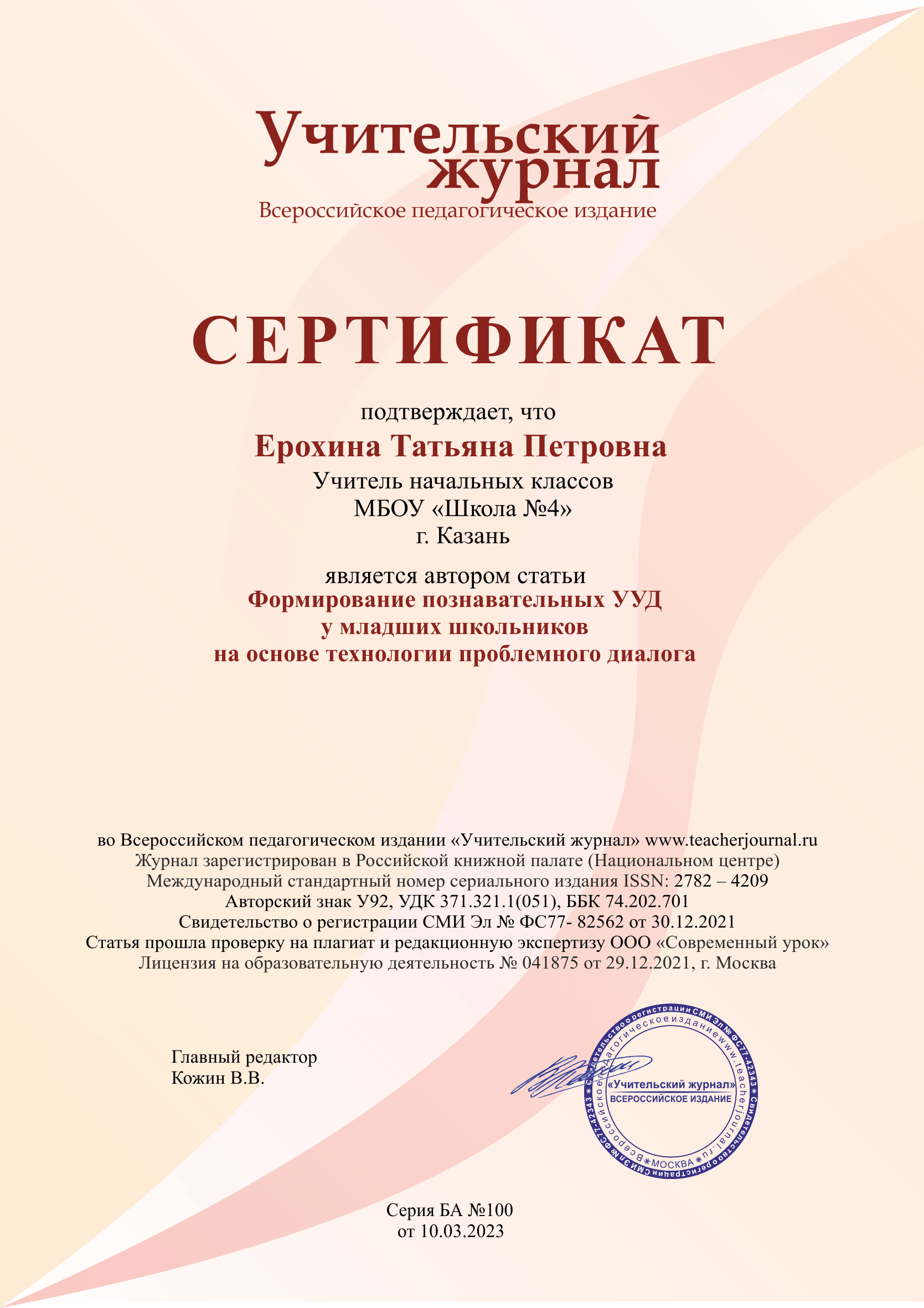
Авторский сертификат
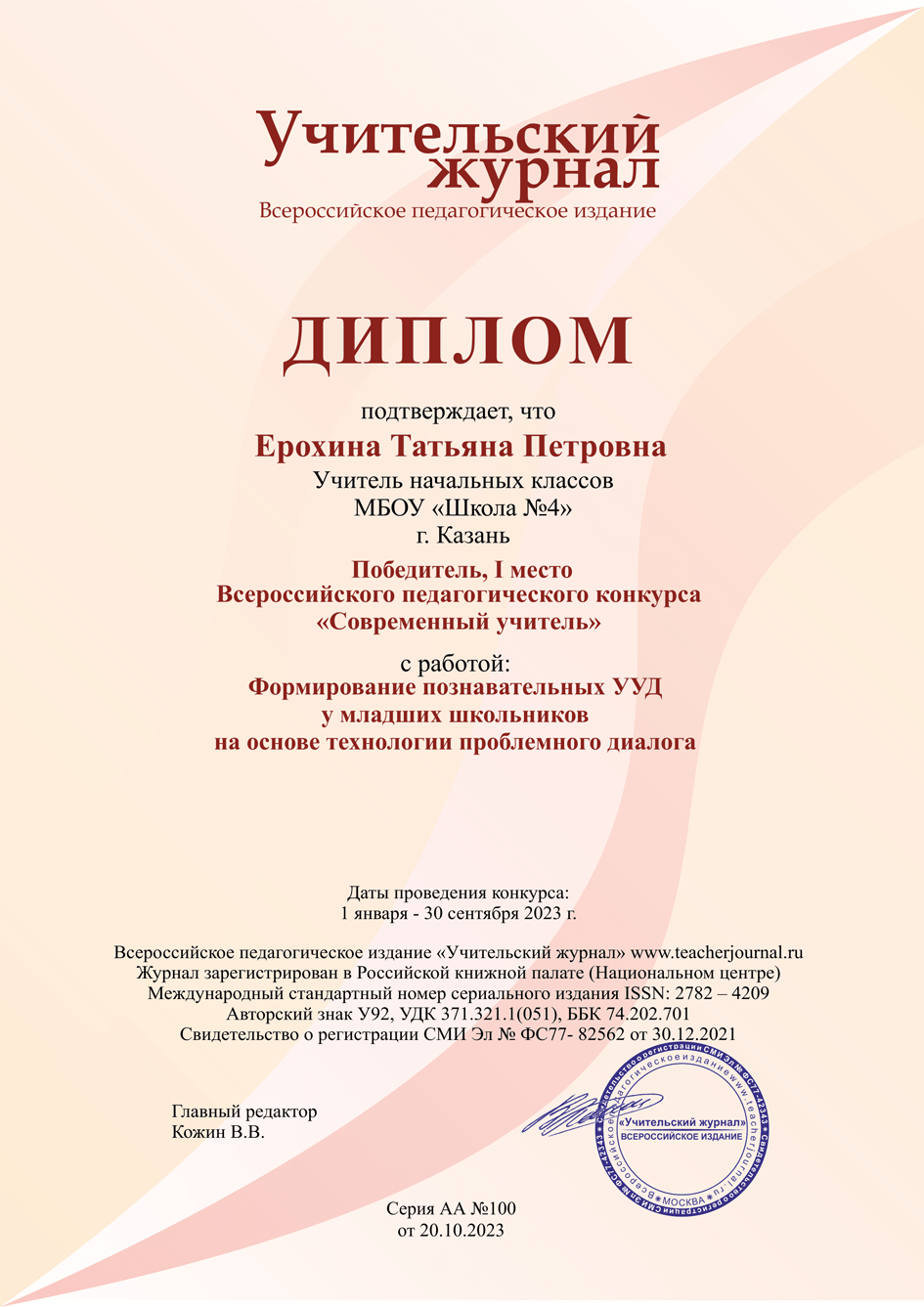
Диплом участника конкурса
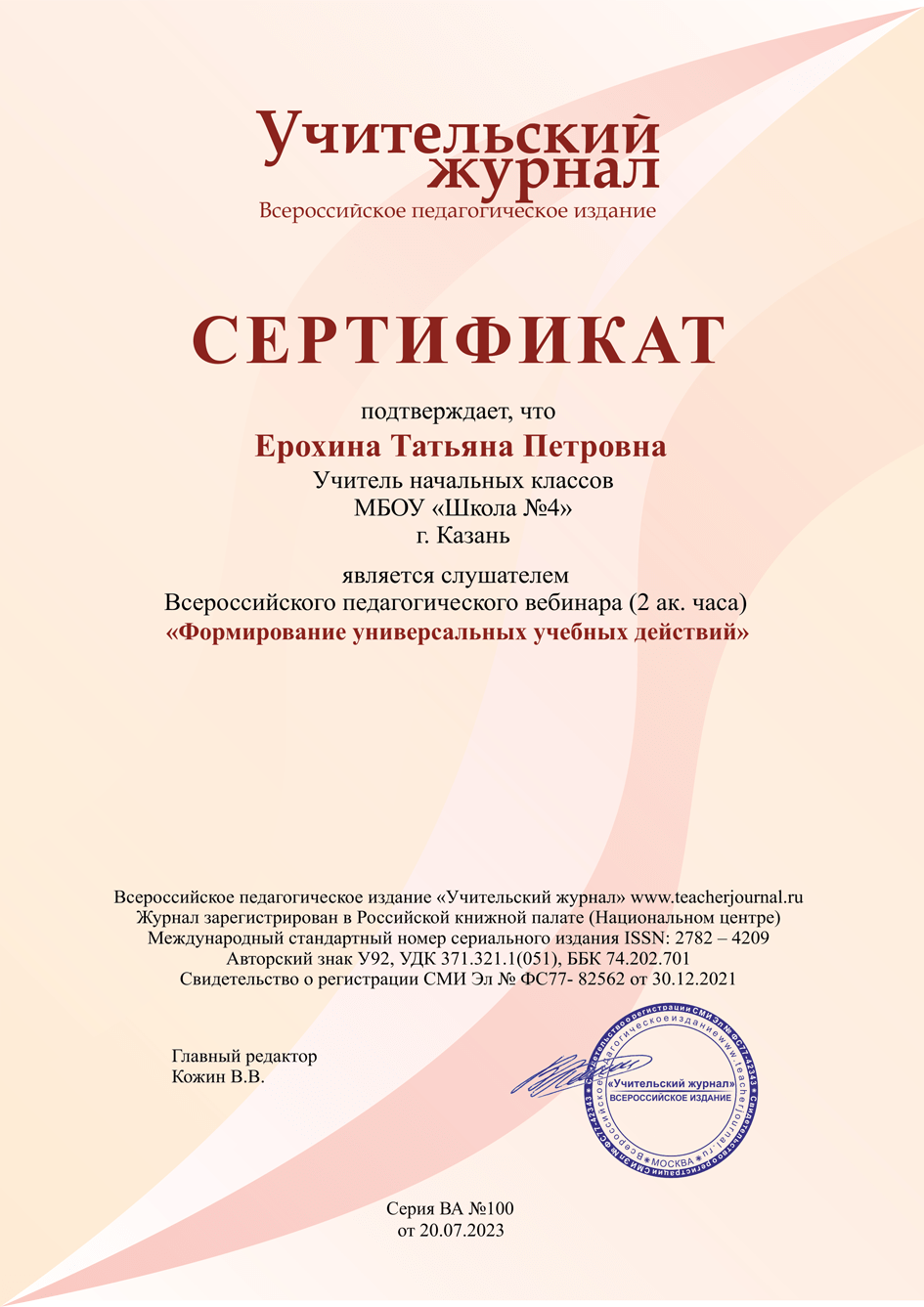
Сертификат слушателя вебинара
Регистрация в Федеральной службе по надзору в сфере связи, информационных технологий и массовых коммуникаций (Роскомнадзор)

Регистрация Российской книжной палаты, международный стандартный серийный номер ISSN: 2782 – 4209